Insta360
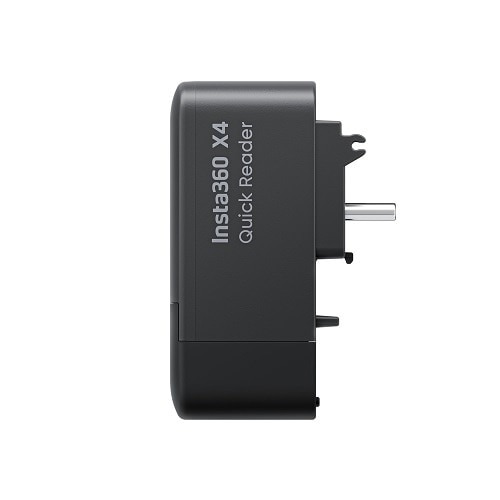
Insta360 X4 クイックリーダー CINSBBMB

商品説明
●クイックリーダー。
●超高速ファイル転送と編集。
●差し込み型。
●高速で安定した接続を提供し、モバイル端末での編集ワークフローを向上します。
●Wi-Fi要らず。
●Wi-Fiを使わずに転送でき、カメラのバッテリーを節約します。 ファイルの転送や編集するのにカメラの電源を入れる必要はありません。
●便利な外部ストレージ。
●カメラに接続すると、独立したストレージモジュールとして機能します。 映像はまずクイックリーダーに保存され、カメラの記憶容量が増えます。
●完全互換。
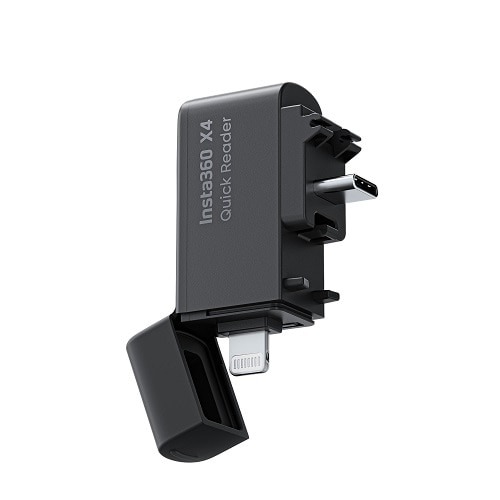
●USB Type-CとLightningのデュアルプラグで、iOSとAndroidの両方のデバイスに対応。
●【注意事項】
●1.カメラに microSD カードが入っている場合でも、クイックリーダーをカメラに接続するとデータはクイックリーダーの SD カードに保存されます。
●2.カメラを初めてクイックリーダーに接続する場合、読み込みに時間がかかります。
●3.撮影中にクイックリーダーが切断されると、ファイルは保存されません。
●4.クイックリーダーは激しいアクションや移動中に切断されることがあります。ご注意ください。
●5.クイックリーダーを接続した状態のカメラは、防水ではありません。カメラを保護するため、雨の日の使用は避け、乾いた状態を維持することをお勧めします。
●6.OPPO などのスマートフォンでは、クイックリーダーを使用する前にスマートフォンの設定で OTG を有効にする必要があります。
●7.exFAT をサポートしない Google Pixel などのスマートフォンでは、クイックリーダーに保存されたファイルを読むことができません。
●8.確実に接続できるようにするため、クイックリーダーを使用する前にスマートフォンやタブレットのカバーは外しておくことをお勧めします。
●9.一部の vivo スマートフォンはクイックリーダーと互換性がありません。詳しくは Insta360 のカスタマーサービスチームまでお問い合わせください。
●10.Insta360 が公式にサポートする microSD カードの使用を推奨します。
●【使用方法】
●使用前に microSD カードをクイックリーダーに挿入します。
●カメラへの接続。
●クイックリーダーは外部 SD カードとして機能し、撮影中にビデオや写真を直接保存できます。
●カメラの電源を入れます。カメラのロックカバーを外し、クイックリーダーを挿入します。クイックリーダーが接続すると、タッチスクリーンに「クリックリーダー に接続しました」という通知が表示されます。
●終了したら、クイックリーダーを取り外し、ロックカバーを元に戻します。
●スマートフォンやタブレットへの接続。
●クイックリーダーのファイルを Insta360 アプリで直接再生や編集ができるようになり、より高速な処理が可能になります。
●スマートフォンやタブレットで Insta360 アプリをダウンロードします。
●クイックリーダーを接続し、Insta360 アプリを開きます。
●・ IOS の場合:クイックリーダーのファイルに直接アクセスできます。
●・ Android の場合:Insta360 アプリで、「設定 > クイックリーダー設定 > ディレクトリを選択 > このフォルダを使用」をタップし、ファイルを再生・編集します。( スマートフォンの種類によっては、左上隅をタップしてディスクを選択し Π、「このフォルダを使用する」をクリックする必要があります )。
●PC への接続。
●クイックリーダーのファイルはパソコンからアクセス可能で、クイックリーダーとパソコンの間でファイルを転送することもできます。
●【アフターサービス】
●本製品の保証期間は購入から 3 ヶ月です。保証サービスはお客様の国または司法管轄区域によって異なります。保証規定の詳細につきましては、下記をご覧ください https://Insta360.com/support
●超高速ファイル転送と編集。
●差し込み型。
●高速で安定した接続を提供し、モバイル端末での編集ワークフローを向上します。
●Wi-Fi要らず。
●Wi-Fiを使わずに転送でき、カメラのバッテリーを節約します。 ファイルの転送や編集するのにカメラの電源を入れる必要はありません。
●便利な外部ストレージ。
●カメラに接続すると、独立したストレージモジュールとして機能します。 映像はまずクイックリーダーに保存され、カメラの記憶容量が増えます。
●完全互換。
●USB Type-CとLightningのデュアルプラグで、iOSとAndroidの両方のデバイスに対応。
●【注意事項】
●1.カメラに microSD カードが入っている場合でも、クイックリーダーをカメラに接続するとデータはクイックリーダーの SD カードに保存されます。
●2.カメラを初めてクイックリーダーに接続する場合、読み込みに時間がかかります。
●3.撮影中にクイックリーダーが切断されると、ファイルは保存されません。
●4.クイックリーダーは激しいアクションや移動中に切断されることがあります。ご注意ください。
●5.クイックリーダーを接続した状態のカメラは、防水ではありません。カメラを保護するため、雨の日の使用は避け、乾いた状態を維持することをお勧めします。
●6.OPPO などのスマートフォンでは、クイックリーダーを使用する前にスマートフォンの設定で OTG を有効にする必要があります。
●7.exFAT をサポートしない Google Pixel などのスマートフォンでは、クイックリーダーに保存されたファイルを読むことができません。
●8.確実に接続できるようにするため、クイックリーダーを使用する前にスマートフォンやタブレットのカバーは外しておくことをお勧めします。
●9.一部の vivo スマートフォンはクイックリーダーと互換性がありません。詳しくは Insta360 のカスタマーサービスチームまでお問い合わせください。
●10.Insta360 が公式にサポートする microSD カードの使用を推奨します。
●【使用方法】
●使用前に microSD カードをクイックリーダーに挿入します。
●カメラへの接続。
●クイックリーダーは外部 SD カードとして機能し、撮影中にビデオや写真を直接保存できます。
●カメラの電源を入れます。カメラのロックカバーを外し、クイックリーダーを挿入します。クイックリーダーが接続すると、タッチスクリーンに「クリックリーダー に接続しました」という通知が表示されます。
●終了したら、クイックリーダーを取り外し、ロックカバーを元に戻します。
●スマートフォンやタブレットへの接続。
●クイックリーダーのファイルを Insta360 アプリで直接再生や編集ができるようになり、より高速な処理が可能になります。
●スマートフォンやタブレットで Insta360 アプリをダウンロードします。
●クイックリーダーを接続し、Insta360 アプリを開きます。
●・ IOS の場合:クイックリーダーのファイルに直接アクセスできます。
●・ Android の場合:Insta360 アプリで、「設定 > クイックリーダー設定 > ディレクトリを選択 > このフォルダを使用」をタップし、ファイルを再生・編集します。( スマートフォンの種類によっては、左上隅をタップしてディスクを選択し Π、「このフォルダを使用する」をクリックする必要があります )。
●PC への接続。
●クイックリーダーのファイルはパソコンからアクセス可能で、クイックリーダーとパソコンの間でファイルを転送することもできます。
●【アフターサービス】
●本製品の保証期間は購入から 3 ヶ月です。保証サービスはお客様の国または司法管轄区域によって異なります。保証規定の詳細につきましては、下記をご覧ください https://Insta360.com/support
仕様・サイズ
●対応機種:X4
●材質:ポリカーボネート (PC)、シリコン
●寸法:4.64×1.4×3.09cm
●質量:12.5g
●同梱物:X4用クイックリーダー×1、ユーザーマニュアル×1